
SequoiaDB 简介 
快速入门
安装部署
数据库实例
分布式引擎
SAC 管控中心
SequoiaPerf 性能分析工具
参考手册
常见问题及解答(FAQ)
版本信息
每个调度服务都提供了可视化页面管理的功能,通过 web 界面方式完成调度任务管理等操作。
网页的访问端口由部署调度服务时指定,部署完成后访问 http://ip:port 即可进入到 WEB 界面
可以使用以下浏览器:
Chrome,支持 Chrome 23.0 以上版本,建议使用当前较新的版本
Firefox,支持 Firefox 22.0 以上版本,建议使用当前较新的版本
IE,支持 IE10.0 以上版本,建议使用当前较新的版本
Microsoft Edge,建议使用较新版本
其他主流浏览器,建议使用较新的版本;国内浏览器通常是多内核,在不能正常使用可以尝试切换内核
页面需要分辨率不小于 1024 x 768,为了更好使用体验,建议分辨率在 1366 x 768 或更高。
页面支持缩放,支持 80%、90%、100%、125% 的缩放,默认是 100%。
IE 浏览器设置了较高安全级别,需要把网站添加到可信站点。
部分浏览器需要关闭特殊模式,如:IE 要关闭兼容模式(兼容模式默认关闭)。
浏览器必须允许网站运行 Javascript (默认允许)。
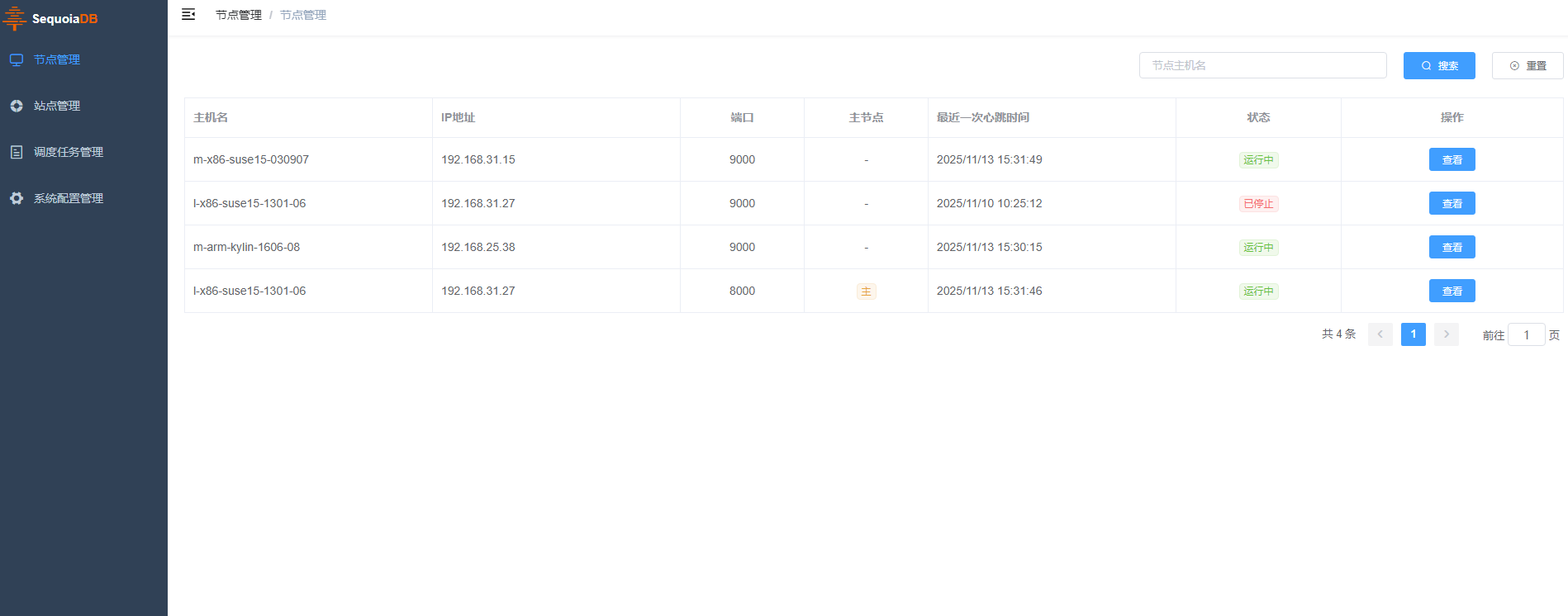
点击左侧导航栏【节点管理】,将展示集群所有调度服务节点的主机名、IP、端口、状态等信息。用户可在顶部搜索栏按主机名过滤信息。
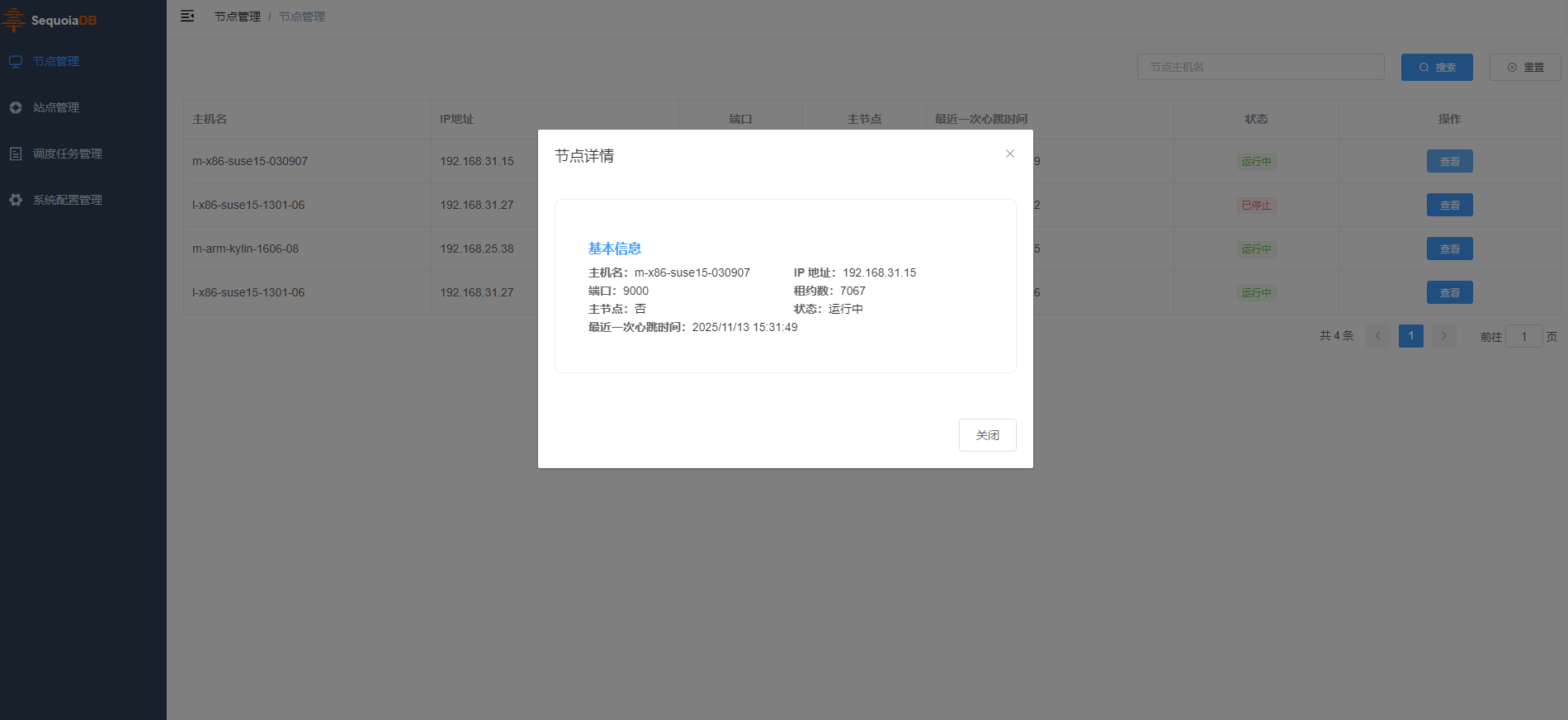
用户在操作栏点击 查看 按钮后,对应调度服务节点的详细信息将以对话框形式展示。
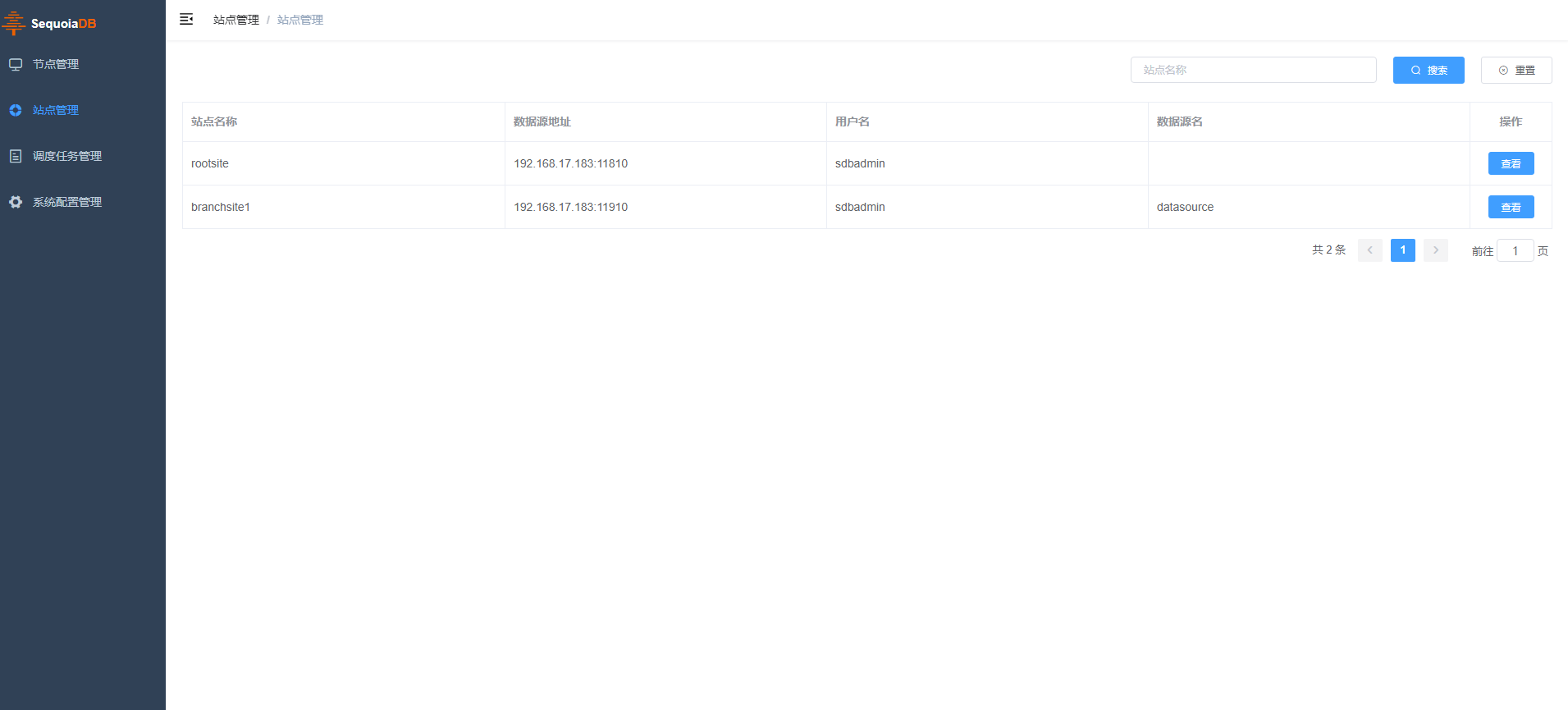
点击左侧导航栏【站点管理】,将展示已创建站点的站点名称、数据源用户和数据源地址等信息。用户可在顶部搜索栏按站点名过滤信息。
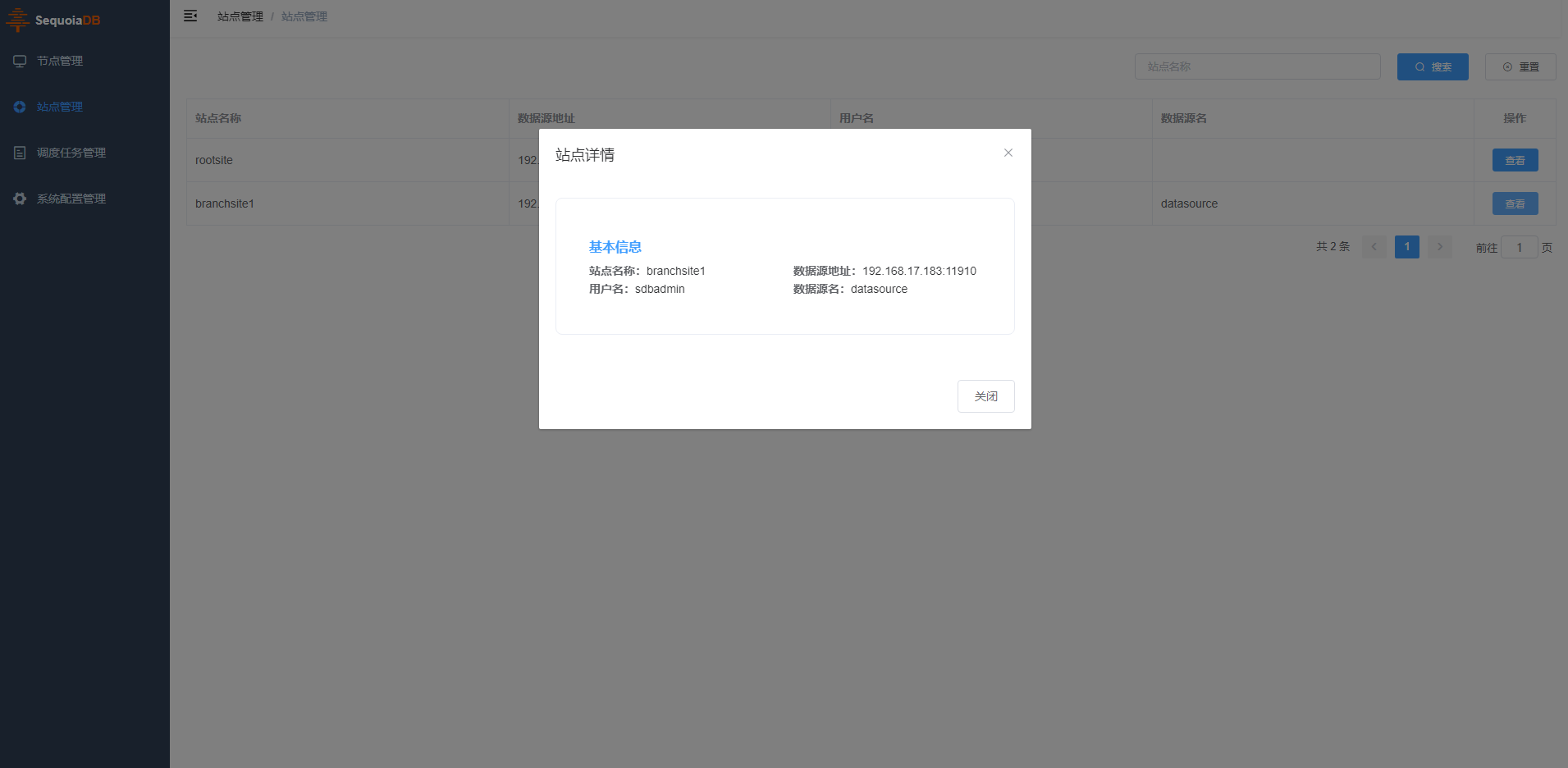
用户在操作栏点击 查看 按钮后,对应站点的详细信息将以对话框形式展示。
点击左侧导航栏【调度任务管理】,将展示已创建调度任务的任务名称、任务描述、任务类型和启用状态等信息。用户可在顶部搜索栏按调度任务名过滤信息。
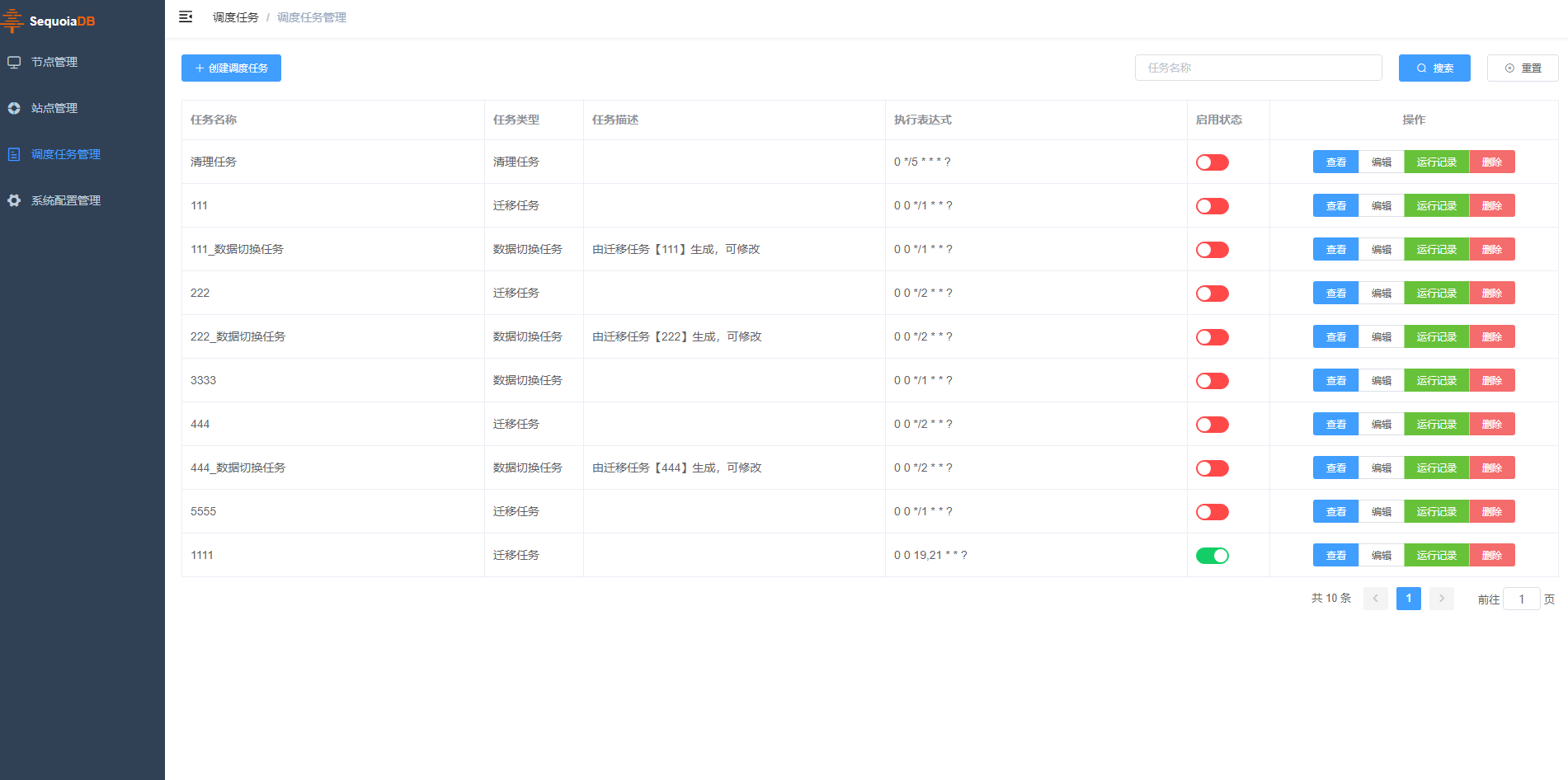
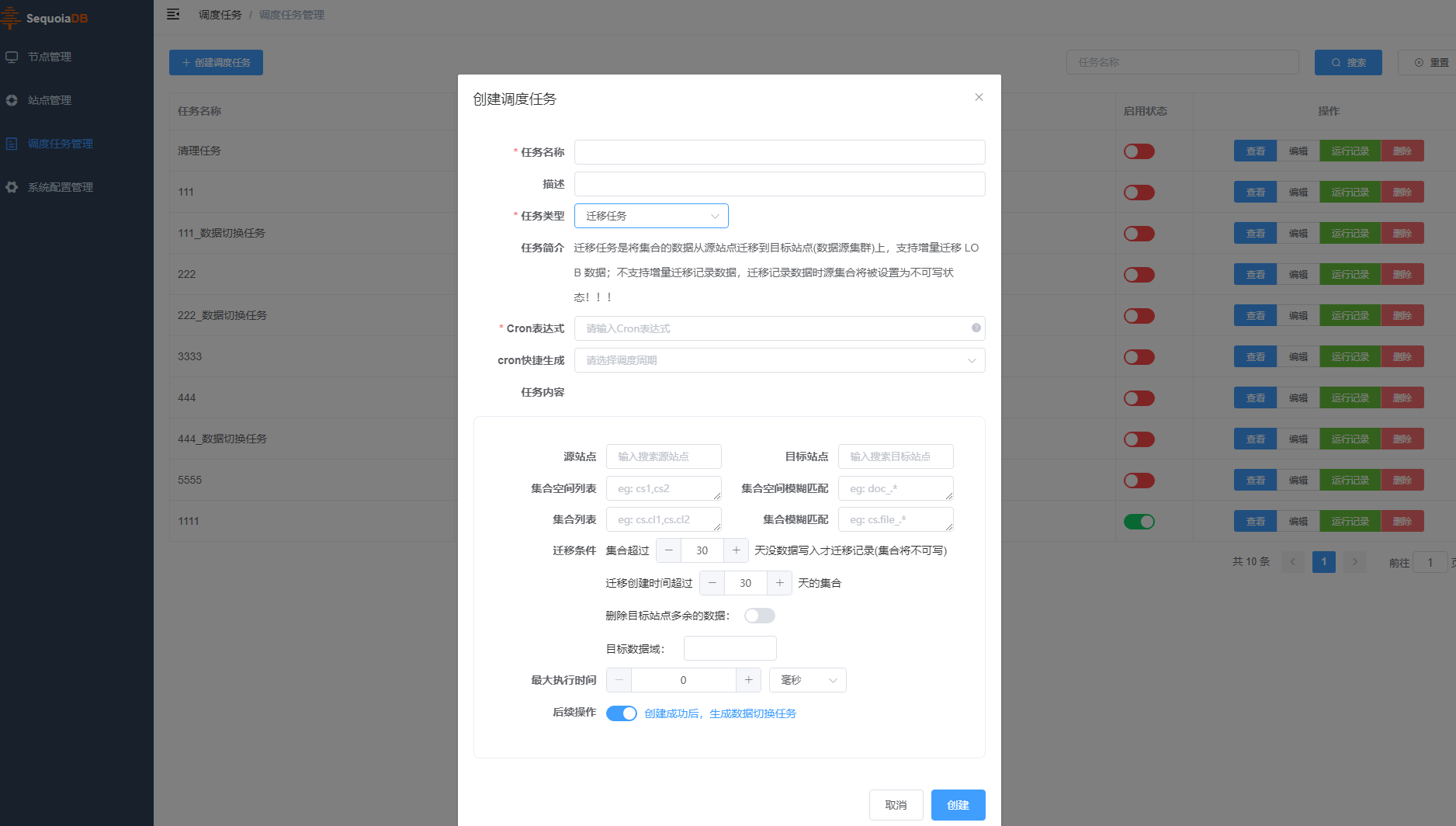
在调度任务列表界面,点击 创建调度任务 按钮,弹出创建调度任务对话框,支持创建迁移、数据切换和清理调度任务。
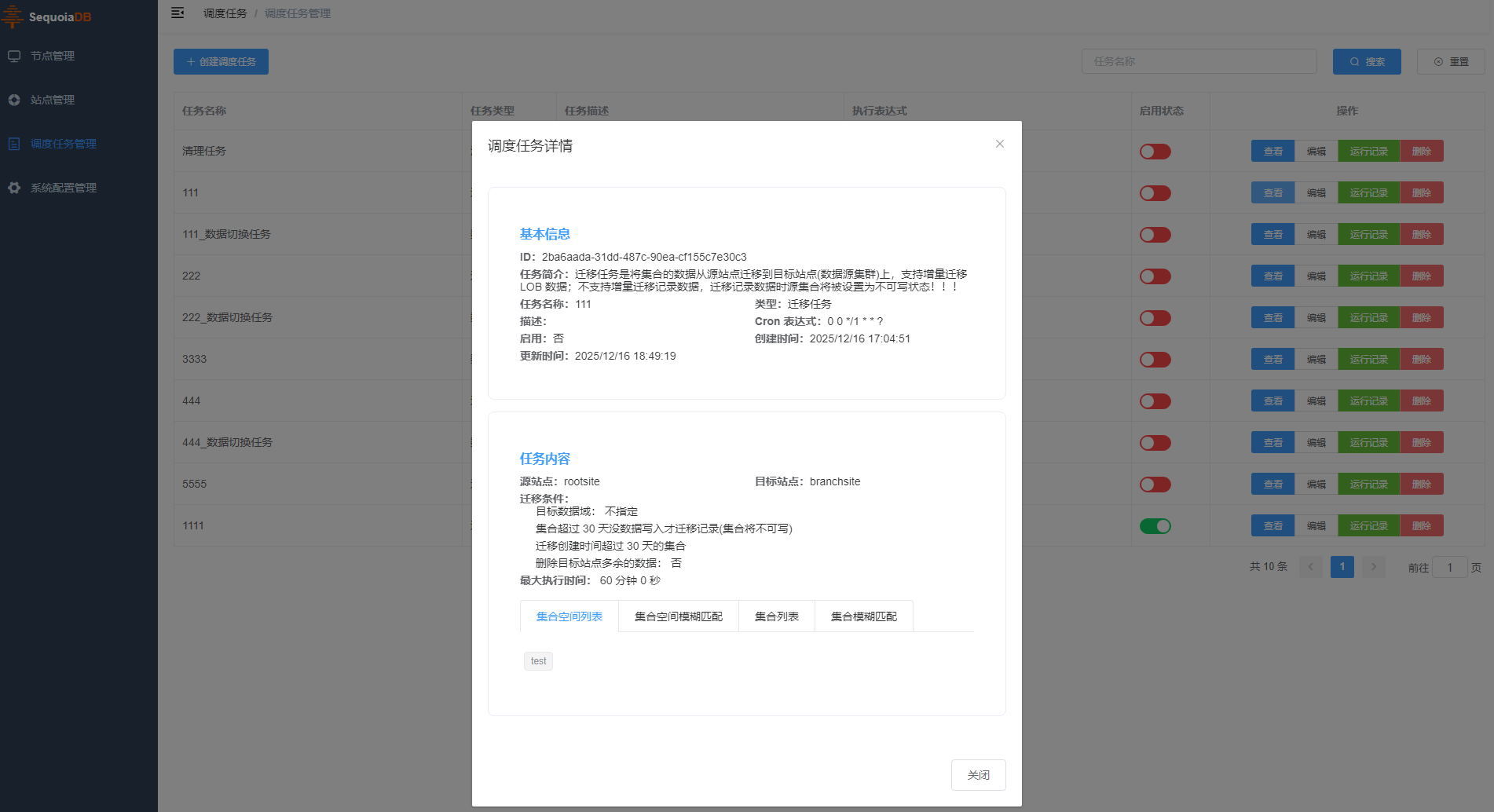
在调度任务任务列表界面,点击指定调度任务的 查看 按钮,以对话框形式展示该调度任务的详细配置信息
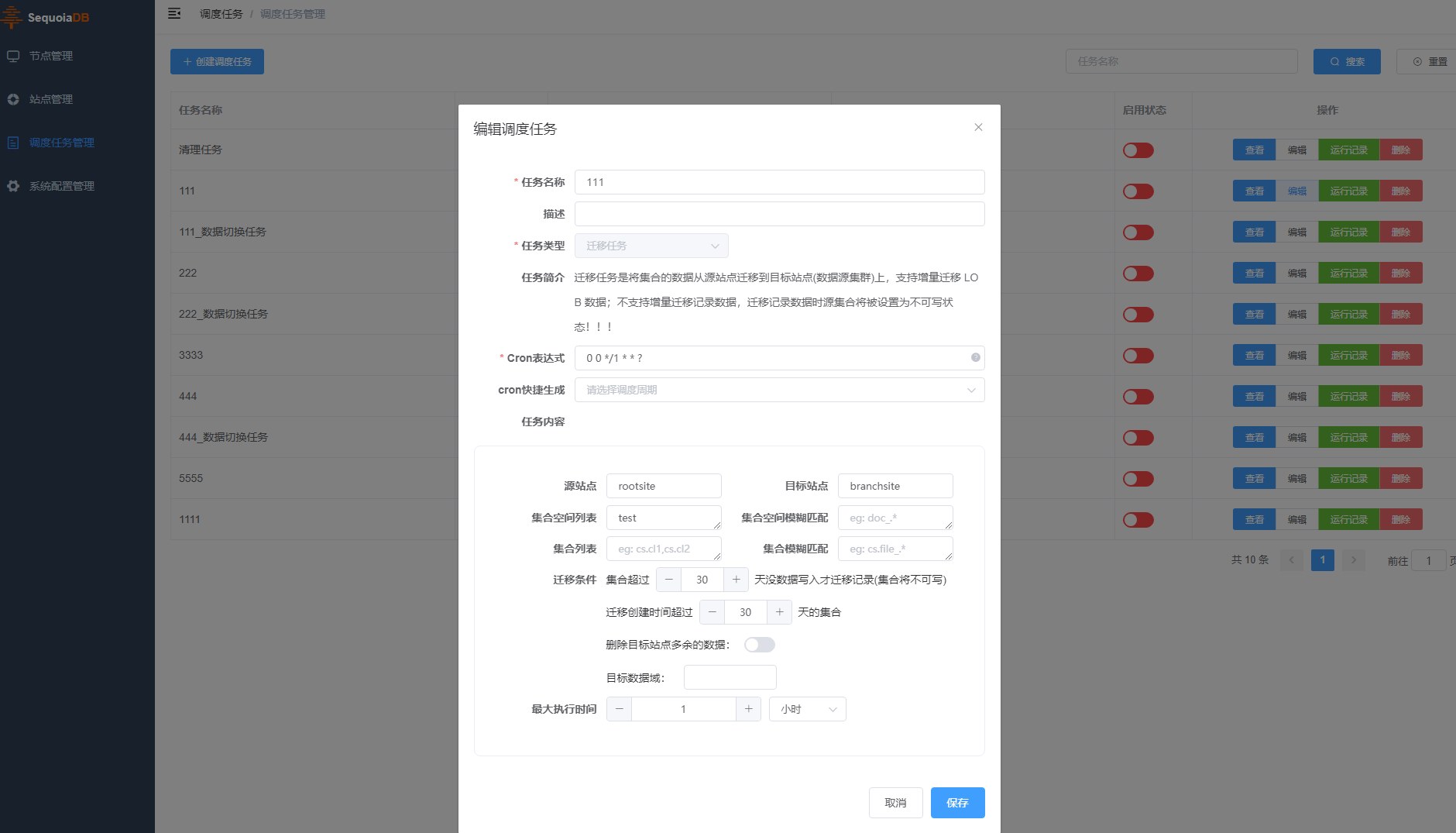
在调度任务列表界面,点击 编辑 按钮,弹出调度任务编辑对话框,支持修改创建调度任务时指定的任务配置参数
用户在操作栏点击 运行记录 按钮,列表展示该调度任务的运行记录,显示该调度任务每次触发的后台任务执行的开始时间、结束时间、执行节点、状态等信息。用户可在顶部搜索栏按调度任务ID过滤信息
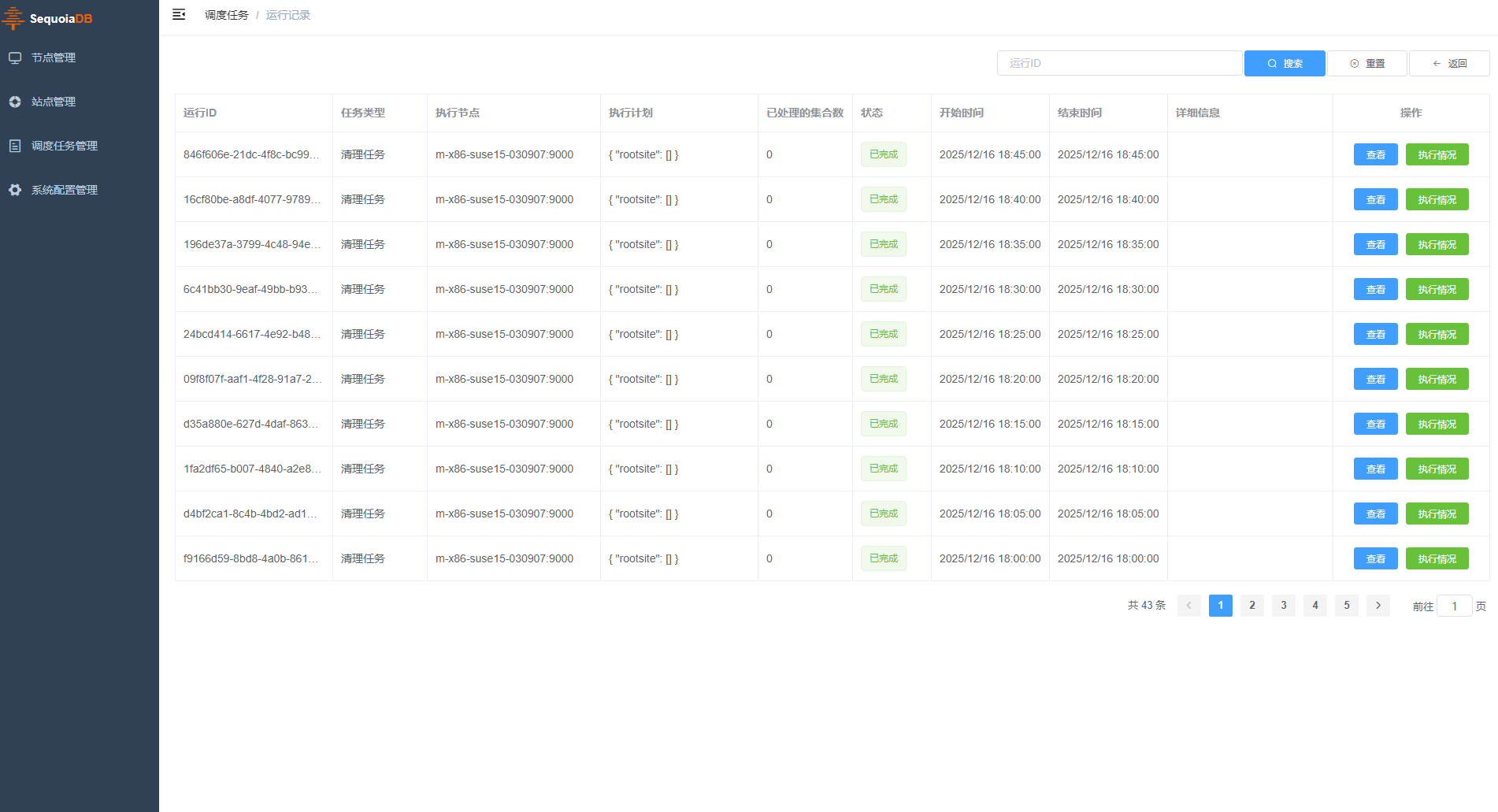
在任务运行记录界面,点击指定任务记录的 查看详情 按钮,以对话框形式展示任务运行的详细信息
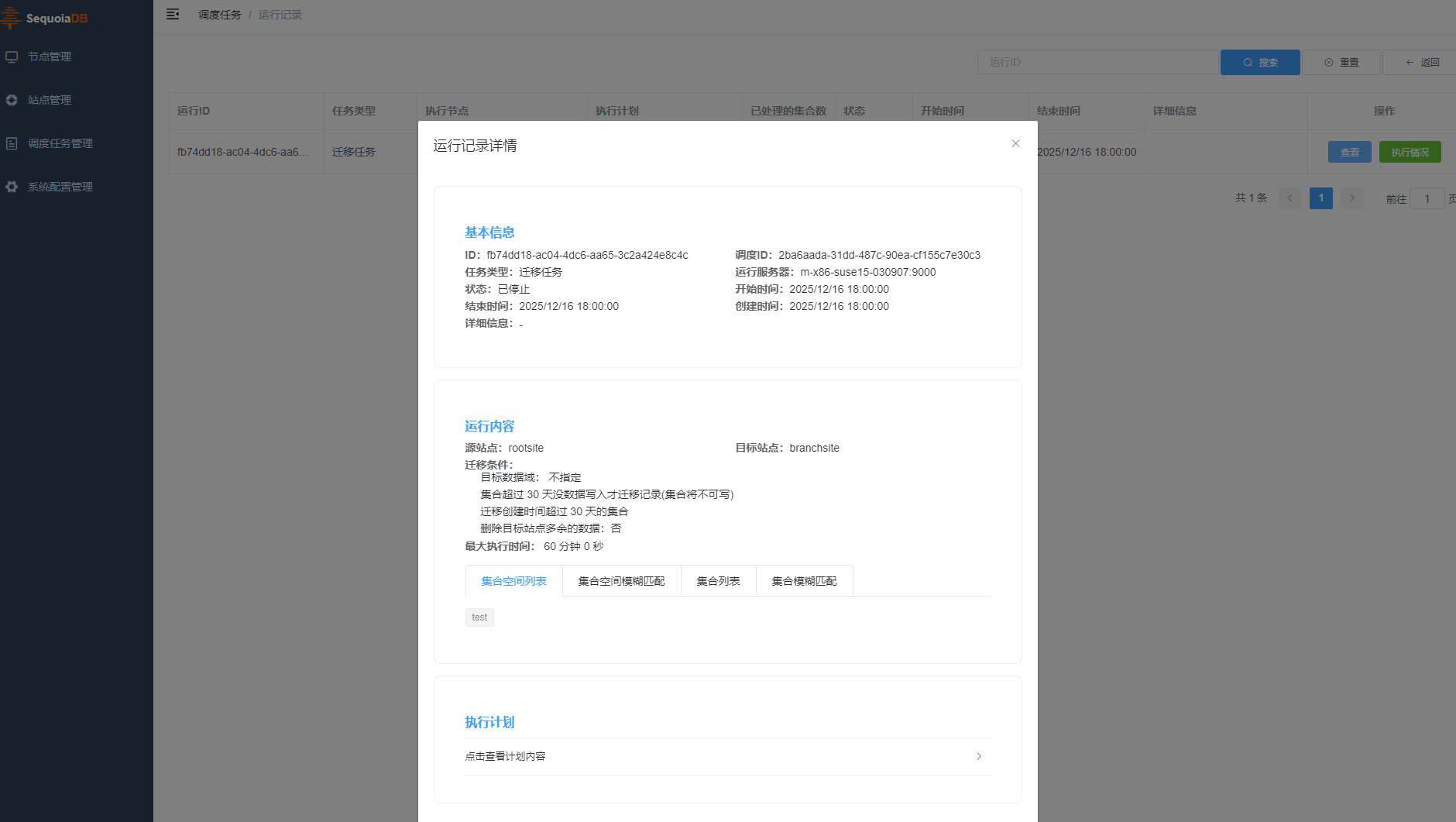
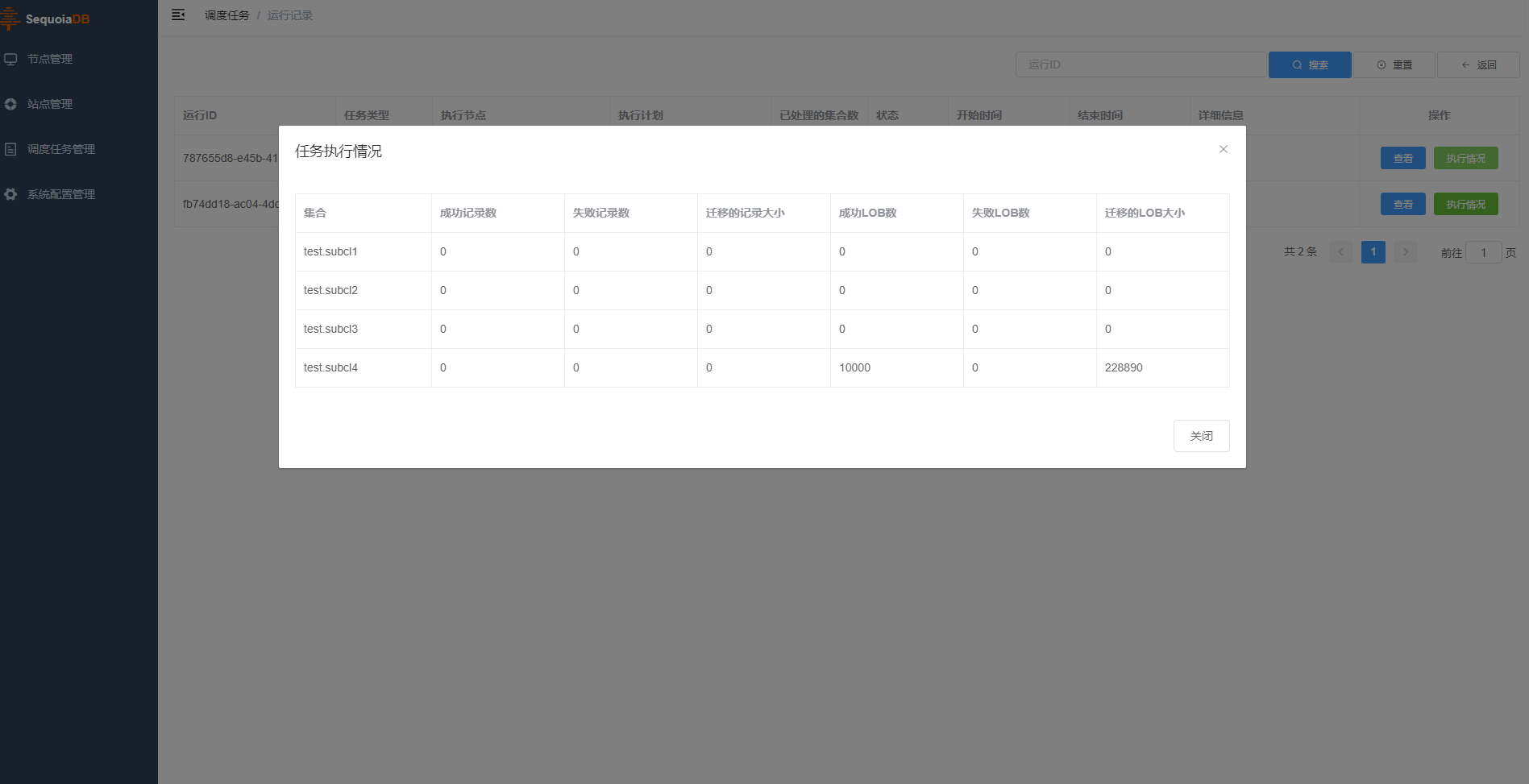
在任务运行记录界面,点击指定任务记录的 运行详情 按钮,以对话框形式展示该任务运行的详细信息,迁移任务则展示迁移的记录数等信息,清理任务则展示清理的集合等信息。
在调度任务列表界面,可通过点击指定调度任务的**开关按钮**或 删除 按钮,完成对指定调度任务的启用/禁用或删除操作。
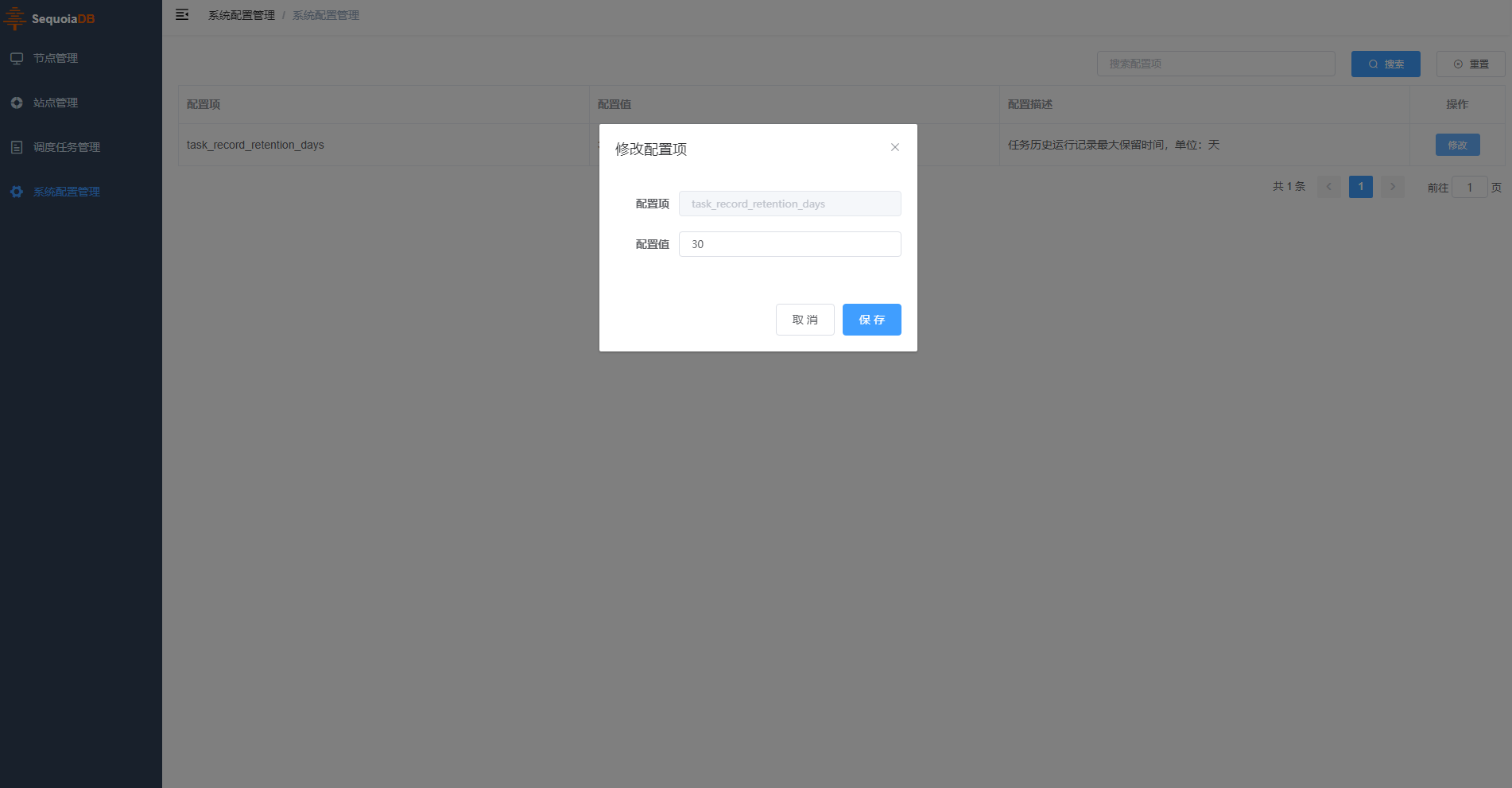
点击左侧导航栏【系统配置管理】,将展示系统上所有支持在线修改的配置项及值和描述。用户可在顶部搜索栏按配置项过滤信息。
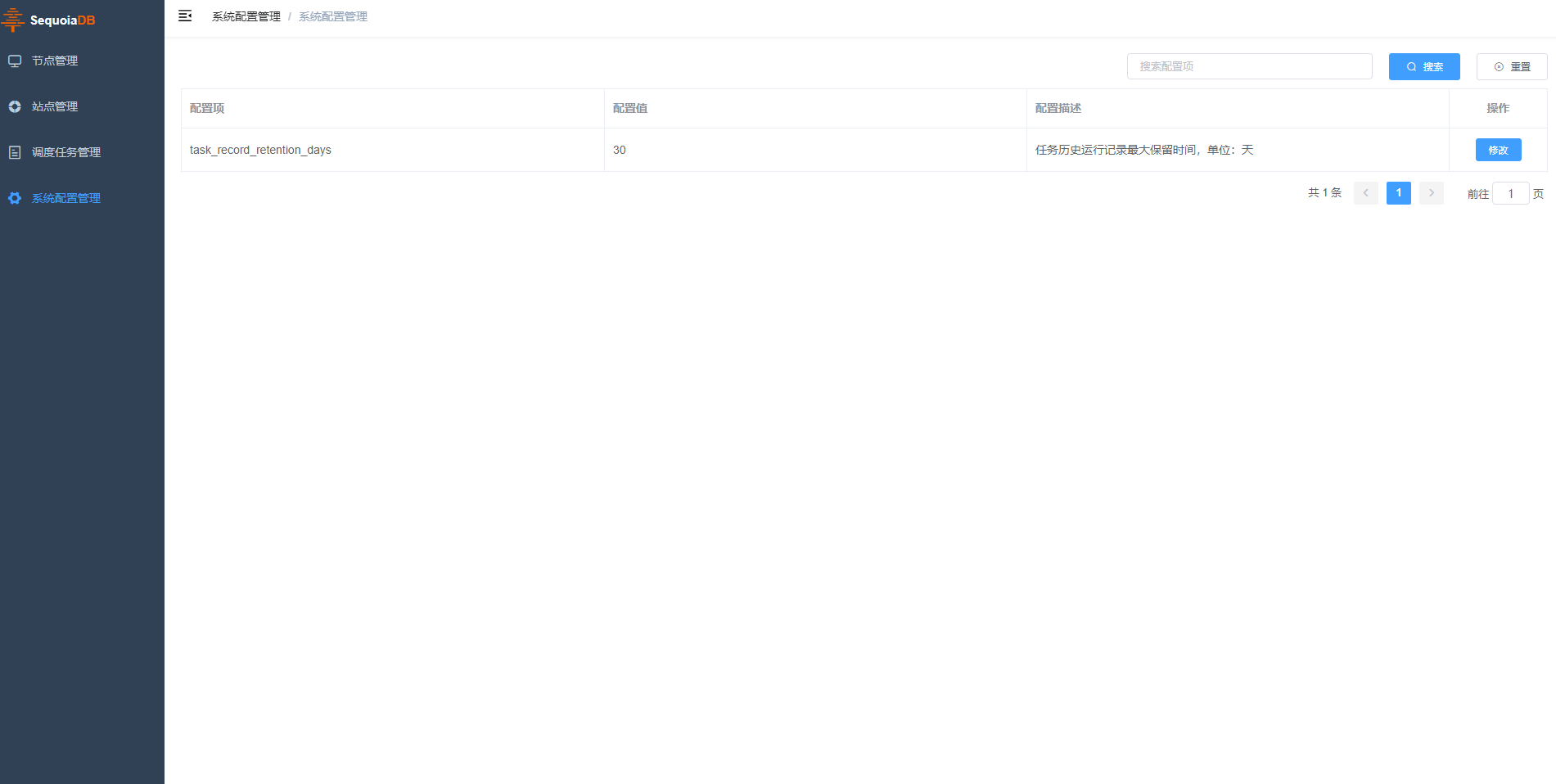
在系统配置列表界面,点击 修改 按钮,弹出修改配置项对话框,支持修改配置项的值
 展开
展开


